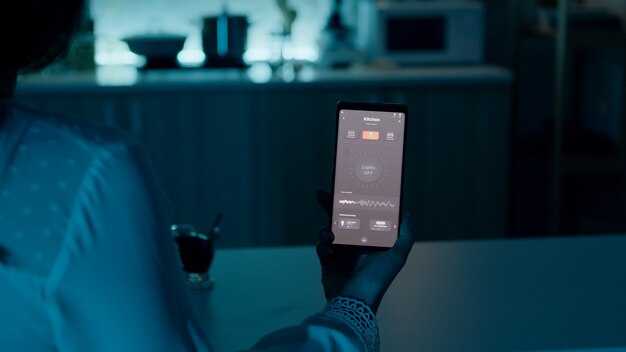
Настройте освещение в вашем доме с помощью пульта дистанционного управления. Это просто и удобно! Начните с выбора системы управления, которая поддерживает интеграцию с вашим освещением. Многие современные светильники предлагают возможность дистанционного управления, что позволит вам легко управлять светом, не вставая с дивана.
Используйте пульт, чтобы переключать между различными режимами освещения. Некоторые системы позволяют задавать предустановленные сцены для разных ситуаций – будь то романтический ужин или вечер с друзьями. Убедитесь, что ваш пульт совместим с вашим светильником. Иногда потребуется установить специальные приложения на смартфон для первых шагов в управлении.
Подумайте о настройках автоматизации. Многие системы позволяют программировать свет так, чтобы он включался или выключался в определенное время. Так вы сможете экономить энергию и создать уютную атмосферу в вашем доме. Подойдите к этому процессу творчески и настройте систему под свои нужды.
Качественная система управления освещением может значительно улучшить комфорт в вашем доме. Убедитесь, что вы выбрали оборудование с хорошим репутацией и прочитайте отзывы перед покупкой. Это поможет избежать неприятных сюрпризов и сделает ваш опыт управления освещением еще более приятным.
Выбор пульта для управления освещением
Определите тип пульта: выбирайте между инфракрасными и радиочастотными моделями. Инфракрасные пульты требуют прямой видимости, тогда как радиочастотные работают на большем расстоянии и через препятствия.
Обратите внимание на количество управляемых точек света. Некоторые пульты поддерживают управление несколькими источниками одновременно, что удобно для комплексного освещения.
Проверьте наличие программируемых функций. Возможность настраивать макросы или сценарии поможет адаптировать освещение под различные ситуации, такие как вечеринки или киносеансы.
Изучите удобство использования. Выбирайте пульты с интуитивно понятным интерфейсом и хорошо организованными кнопками. Удобная эргономика облегчает процесс управления.
Определите совместимость с вашей системой освещения. Убедитесь, что выбранный пульт поддерживает ваши лампы и блочные устройства. Обратите внимание на модели с приметами бренда ваших источников света.
Не забывайте о диапазоне действия. Выберите пульт, который гарантирует надежное соединение даже на большом расстоянии. Это особенно актуально для больших помещений.
Обратите внимание на стиль и дополнительные функции. Некоторые пульты могут иметь подсветку кнопок, что удобно в темноте, или возможность работы с мобильными приложениями для управления через смартфон.
Сравните модели, учитывая отзывы пользователей. Это поможет избежать покупки некачественного продукта и повысит уверенность в вашем выборе.
Типы пультов для освещения
Вторые — радиочастотные (RF) пульты. Они не зависят от прямой видимости, обеспечивая управление даже через стены. Подходят для крупных домов или офисов, где расстояние может быть значительным.
Третьи — ДУ-устройства на основе Wi-Fi. Эти пульты позволяют управлять освещением через мобильное приложение. Вы получаете возможность интеграции с умным домом, такая система подходит для тех, кто ценит автоматизацию.
Четвертые — системы Bluetooth, которые требуют разблокировки на вашем устройстве. Это удобный способ управления, но ограничен небольшими расстояниями. Часто используются в компактных пространствах.
Наконец, существуют многофункциональные пульты, которые могут управлять несколькими устройствами одновременно. Они прекрасно подходят для сложных систем освещения, позволяя создавать сцены и настраивать яркость.
При выборе пульта учитывайте свои предпочтения и требования к управлению освещением. Каждый из типов предлагает уникальные возможности, которые помогут оптимизировать использование освещения в вашем пространстве.
Совместимость с разными системами освещения

Для успешного управления освещением с помощью пульта дистанционного управления важно учитывать, с какими системами освещения вы планируете работать. Сначала проверьте, поддерживает ли ваш пульт стандартные протоколы, такие как Zigbee, Z-Wave или Wi-Fi.
Если у вас уже есть умные лампы или светильники, убедитесь, что они соответствуют одному из этих протоколов. Например, лампы Philips Hue используют Zigbee и могут легко интегрироваться с многими системами управления освещением.
Некоторые системы могут требовать дополнительных мостов или адаптеров для взаимодействия. Например, если вы используете устройства на базе Z-Wave, вам понадобится Z-Wave хаб для управления с помощью пульта.
Важно также проверить уровень совместимости между устройствами. Некоторые производители предлагают открытые API, что облегчает интеграцию с сторонними решениями. Рекомендуется ознакомиться с документацией и отзывами пользователей для выявления возможных проблем.
Если вы планируете расширять свою систему, обратите внимание на возможность добавления новых устройств. Выбирайте платформы, которые поддерживают широкий спектр производимых устройств, что гарантирует гибкость в дальнейшем.
Наконец, тестируйте систему перед покупкой новых устройств. Многие компании предлагают демо-версии или пробные периоды, которые позволят оценить работу с вашим пультом дистанционного управления и системой освещения.
Настройка пользовательских кнопок

Для настройки пользовательских кнопок на пульте дистанционного управления откройте меню конфигурации вашего устройства. Убедитесь, что пульт синхронизирован с системой освещения. Затем выберите кнопку, которую хотите настроить, и перейдите к параметрам действия.
Укажите, какое освещение должно включаться или выключаться при нажатии выбранной кнопки. Например, можно установить настройки для управления отдельными источниками света или целыми группами. Это особенно удобно, если вы хотите создавать различные сценарии освещения для разных ситуаций.
Не забудьте протестировать настройки после их применения. Нажмите на пользовательскую кнопку и убедитесь, что она работает как задумано. Если возникли ошибки, вернитесь в меню конфигурации и исправьте параметры.
Для повышения удобства используйте логические названия для кнопок. Это упростит запоминание их функционала. Например, если вы создали кнопку для включения вечернего освещения, назовите её «Вечер». Это повысит интуитивность использования пульта.
Если ваше устройство поддерживает создание нескольких профилей, настройте разные кнопки для различных сценариев. Например, можно создать профиль для кино, где одна кнопка отвечает за затемнение света, а другая – за включение атмосферной подсветки.
После того как все настройки завершены, сохраните изменения и попробуйте использовать пульт в реальных условиях. Регулярно проверяйте, насколько удобно работа с пользовательскими кнопками, и при необходимости корректируйте их функционал. Это сделает использование освещения более комфортным и персонализированным.
Преимущества и недостатки различных пультов

Пульты управления освещением могут значительно упростить взаимодействие с вашим пространством. Рассмотрим основные типы пультов и их особенности.
ИР-пульты работают через инфракрасный сигнал. Их главное достоинство – доступность и низкая цена. Вы просто наводите пульт на светильник, и он моментально реагирует. Однако такие устройства требуют прямой видимости и могут потерять сигнал за препятствиями.
Радио-пульты предлагают больше свободы. Они работают на большем расстоянии и не зависят от преград. Можете управлять светом из другой комнаты. Однако радиопередатчики подвержены помехам и могут иметь ограниченное количество каналов.
Смарт-пульты подключаются к Wi-Fi, позволяя управлять освещением через приложения на смартфоне. Это удобно, поскольку вы можете контролировать свет из любой точки. Пульты работают с голосовыми помощниками. Но настройка может занять время, и иногда у вас могут возникнуть проблемы с соединением.
При выборе пульта стоит учитывать особенности вашего помещения, типы освещения и личные предпочтения. Каждый вариант имеет свои плюсы и минусы, которые помогут найти оптимальное решение для вашего дома.
Настройка и использование пульта для света
Первым делом, проверьте батарейки в пульте. Они должны быть заряжены для корректной работы. Убедитесь, что пульт находится в зоне действия источников света на расстоянии, указанном в инструкции.
Подключите система освещения к сети. Часто достаточно включить свет и подождать несколько секунд, чтобы активировать функцию дистанционного управления. Следуйте следующим шагам:
- Нажмите кнопку «Включить» на пульте. Убедитесь, что индикатор на пульте светится.
- Если для подключения требуется синхронизация, следуйте инструкциям в руководстве по эксплуатации: часто для этого нужно удерживать кнопку «Синхронизация» в течение нескольких секунд.
- Чтобы изменить яркость или цвет, используйте соответствующие кнопки на пульте. Проверьте, как они работают, чтобы достичь желаемого эффекта.
Регулярно очищайте пульт от пыли и загрязнений. Это поможет сохранить его работоспособность. Если пульт перестал реагировать, проверьте соединение с освещением и повторите настройку.
Также обратите внимание на программирование сценариев. Многие современные пульты позволяют устанавливать определенные режимы освещения в зависимости от времени суток или настроения. Для этого:
- Откройте меню настройки режимов.
- Выберите нужный сценарий или создайте свой, следуя подсказкам на экране.
- Сохраните настройки и протестируйте их, нажав кнопку активации.
Хорошим решением будет хранить пульт в удобном месте, чтобы он всегда был под рукой. Создайте привычку проверять состояние батареек перед использованием, чтобы избежать неприятностей.
Инструкция по подключению пульта к освещению

Прежде всего, убедитесь, что ваше освещение совместимо с дистанционным пультом. Проверьте инструкции производителя на наличие информации о поддерживаемых устройствах.
- Подготовьте пульт и освещение. Убедитесь, что у вас есть батарейки для пульта. Установите их согласно маркировке в отсеке для батарей.
- Включите освещение. Проверьте, что лампы или светильники функционируют корректно. Если это необходимо, выполните тестирование с обычным выключателем.
- Проведите синхронизацию. На многих пультах есть специальная кнопка для синхронизации. Нажмите её, затем в течение 30 секунд включите освещение с помощью обычного выключателя. Это начало процесса подключения.
- Подтвердите соединение. После успешного подключения вы должны заметить, что свет мигает или меняет яркость. Это значит, что пульт распознаёт устройство.
- Настройте команды. Некоторые пульты позволяют программировать определённые функции, такие как яркость или режимы освещения. Ознакомьтесь с руководством пульта для установки желаемых функций.
- Тестирование. Попробуйте использовать пульт для управления освещением. Убедитесь, что все команды работают корректно.
При возникновении проблем, проверьте наличие препятствий между пультом и устройством. Если проблема не решается, проконсультируйтесь со службой поддержки производителя.
Создание сценариев освещения при помощи пульта
Создайте различные сценарии освещения, используя пульт дистанционного управления. Первым делом выберите желаемый режим: романтический, праздничный, рабочий или расслабляющий. Обязательно используйте разные уровни яркости и цветовые температуры для каждой атмосферы.
Например, для романтического ужина установите теплый оттенок света, при этом понизив яркость до 50%. Для рабочего процесса выберите яркий, холодный свет на уровне 80%. Оптимизация освещения под разные задачи улучшит восприятие и настрой.
Затем сохраните выбранные настройки в памяти вашего пульта. Большинство современных пультов позволяют записывать предпочтительные сценарии. Убедитесь в наличии кнопки «Сохранить» или «Настроить», чтобы закрепить ваши параметры. Например:
| Сценарий | Яркость | Цветовая температура |
|---|---|---|
| Романтический | 50% | Теплый |
| Рабочий | 80% | Холодный |
| Расслабляющий | 30% | Нейтральный |
| Праздничный | 100% | Разноцветный |
После сохранения сценариев просто нажмите соответствующую кнопку на пульте для активации. Удобно, когда можно быстро переключаться между настройками в зависимости от ситуации.
Кроме того, многие системы освещения поддерживают интеграцию с мобильными приложениями. Используйте их для дальнейшей настройки сценариев: создавайте расписания и управляйте освещением удаленно. Таким образом, по возвращении домой, вы увидите заранее настроенное освещение, создающее идеальную атмосферу.
Решение распространенных проблем с пультом
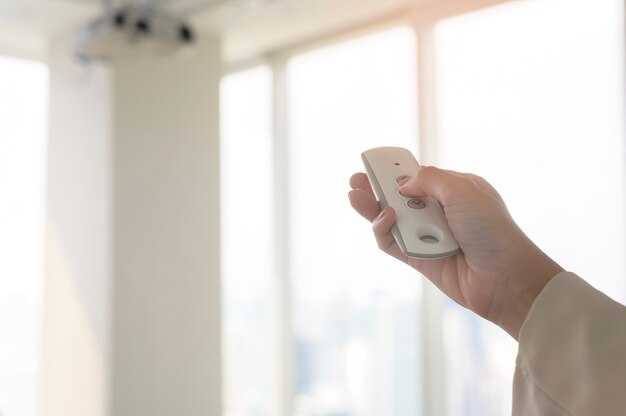
При отсутствии реакции пульта проверьте батарейки. Иногда они просто разряжены. Замените их на новые и протестируйте устройство снова.
Если пульт не работает на определенном расстоянии, убедитесь, что между пультом и приемником нет препятствий. Пыль или предметы могут блокировать сигнал. Очищайте области вокруг источника света.
При случайных сбоях попробуйте перезагрузить систему освещения. Отключите питание на несколько секунд, затем включите его снова. Это может помочь восстановить связь между пультом и устройствами.
Если вы заметили, что пульт управляет не теми светильниками, убедитесь, что они находятся в одной группе или зоне. Проверьте настройки. Возможно, потребуется перенастроить устройство.
При нечетких сигнализирующих реакциях попробуйте изменить угол наклона пульта. Иногда лучший угол позволяет улучшить передачу сигнала. Также проверьте, нет ли повреждений на линзе ИК-передатчика.
Если не удается устранить проблему, изучите руководство пользователя. Часто в нем есть специальные рекомендации для устранения неполадок. Если ничего не помогает, свяжитесь с производителем для получения технической поддержки.
Поддержка голосовых команд для управления светом
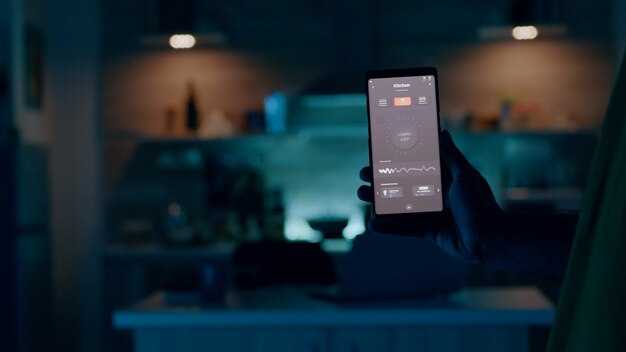
Используйте системы, совместимые с ассистентами, такими как Google Assistant или Amazon Alexa. Эти устройства позволяют вам управлять освещением с помощью простых голосовых команд, таких как ‘включи свет в гостиной’ или ‘приглуши свет на кухне’.
Настройка голосового управления требует установки соответствующего приложения и подключения интеллектуальных ламп к вашей Wi-Fi сети. Обязательно создайте учетные записи в приложениях для управления освещением и голосовых ассистентах.
Назначьте определенные команды и группы для удобства. Например, можно создать группу ‘вечер’ для всех источников света в доме и задать команду ‘включи вечернее освещение’. Это сэкономит время на управление каждым источником света отдельно.
Отладка голосового управления может потребовать повторного обучения ассистента распознаванию ваших команд. Пробуйте разные варианты формулировок, если система не реагирует на определенные команды.
Обратите внимание на возможность интеграции с другими устройствами умного дома. Например, управляя освещением, вы можете одновременно контролировать термостаты или системы безопасности. Задайте голосовые команды для сценариев, объединяющих несколько функций.
Используйте функции планирования, чтобы установить автоматическое освещение в определенные часы. Это позволит вашему голосовому ассистенту включать и выключать свет в заданное время без дополнительных команд.
Регулярно обновляйте программное обеспечение вашего освещения и голосового ассистента для оптимальной работы. Это также поможет избежать проблем с совместимостью и повысит безопасность системы.