
Домофон Визит – это надёжное и функциональное устройство, которое позволяет контролировать доступ к дому или офису. Оно также предоставляет возможность общаться с посетителями через звонок и видеоинтерком. Однако, для того чтобы домофон Визит работал правильно и соответствовал вашим требованиям, необходимо правильно настроить его программное обеспечение.
Для обустройства программирования домофона Визит необходимо выполнить несколько основных шагов:
- Подготовьте необходимые материалы и инструменты. Перед началом работы вам понадобится компьютер с установленной программой для программирования домофона, кабель для подключения домофона к компьютеру, а также ключ для открытия электронного блока домофона.
- Установите программу для программирования домофона на ваш компьютер. Это позволит вам управлять настройками домофона и вносить необходимые изменения в его работу. Программу можно скачать с сайта производителя. Далее следуйте инструкциям по установке программы.
- Подключите домофон к компьютеру с помощью кабеля. Проверьте, что кабель правильно подключен к соответствующим разъемам на домофоне и компьютере. Убедитесь, что домофон включен в сеть и готов к программированию.
- Запустите программу для программирования домофона. Вам может потребоваться указать тип подключения и модель вашего домофона. Следуйте инструкциям программы для начала работы.
- Настройте параметры домофона в соответствии с вашими потребностями. Вы можете задать ряд параметров, таких как громкость звонка, время открытия двери, режимы работы камеры и др. Внесите необходимые изменения и сохраните настройки.
После выполнения вышеуказанных шагов вы сможете полноценно пользоваться своим домофоном Визит и настраивать его в соответствии с вашими потребностями. В случае затруднений всегда обращайтесь к инструкции пользователя или к специалистам производителя для получения дополнительной информации и помощи.
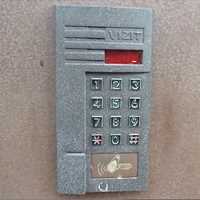
Внешний вид домофона Визит
Материалы
Корпуса домофонов Визит изготавливаются из качественных материалов, обеспечивающих надежность и долговечность устройства. Часто используются металл и пластик, которые обладают высокой степенью защиты от внешних воздействий: влаги, пыли, ультрафиолетового излучения.
Дизайн
Дизайн домофонов Визит отличается стильным и современным исполнением. Устройства имеют лаконичные формы и минималистичный дизайн, что позволяет им гармонично вписаться в любой интерьер. Кроме того, домофоны Визит предлагаются в различных цветовых вариантах, что позволяет выбрать подходящий вариант для вашей двери.
Стильный и элегантный внешний вид домофона Визит создает приятное впечатление и подчеркивает хороший вкус его владельца. Благодаря своему дизайну, домофоны Визит становятся не только функциональным устройством, но и элементом декора, добавляющим эстетическое очарование вашему дому.
Подключение программирования домофона
Для успешного программирования домофона Визит необходимо правильно подключить его к компьютеру. Для этого следуйте следующим шагам:
- Убедитесь, что у вас есть соответствующий кабель для подключения домофона к компьютеру. Обычно, для программирования домофона Визит используется USB-кабель.
- Проверьте, что на вашем компьютере установлены необходимые драйвера для работы с домофоном. Если они не установлены, загрузите их с официального сайта производителя домофона.
- При подключении домофона к компьютеру убедитесь, что домофон выключен. Затем вставьте один конец кабеля в соответствующий разъем домофона, а другой конец — в USB-порт вашего компьютера.
- Включите домофон. Должно быть отображено сообщение о подключении устройства к компьютеру.
- Теперь вы можете приступить к программированию домофона с помощью специального программного обеспечения. Запустите программу на вашем компьютере и следуйте инструкциям по установке и настройке.
- При необходимости, введите соответствующие параметры для вашего домофона, такие как имя пользователя и пароль. Обычно, это можно сделать в настройках программы.
- После успешной настройки программы вы сможете получить доступ ко всем функциям домофона, таким как управление вызывной панелью, запись видео- и аудио-сообщений, настройка времени работы и другие.
Не забывайте, что программирование домофона может потребовать дополнительных знаний и опыта в области сетевых протоколов и настроек. Если у вас возникнут трудности, обратитесь за помощью к профессионалам или обратитесь в службу поддержки производителя.
Загрузка необходимого ПО
Для обустройства программирования домофона Визит вам потребуется загрузить необходимое программное обеспечение (ПО). Ниже перечислены основные шаги, которые помогут вам выполнить эту задачу:
- Посетите официальный сайт производителя Визит и перейдите на страницу загрузки ПО для вашей модели домофона.
- Выберите операционную систему, под которую необходимо загрузить ПО (Windows, macOS, Linux и т.д.).
- Нажмите на ссылку для загрузки ПО и дождитесь окончания загрузки файла.
- Запустите установочный файл и следуйте инструкциям на экране, чтобы установить ПО на ваш компьютер.
После установки ПО для программирования вашего домофона Визит, вы будете готовы начать настройку и управление функциями вашего устройства. Убедитесь, что вы следуете инструкциям и руководствам, предоставленным производителем, чтобы эффективно использовать ПО и извлечь максимальную выгоду из своего домофона.
Определение параметров домофона

Перед обустройством программирования домофона Визит необходимо определить его основные параметры. Это важный шаг, который позволит справиться с задачей эффективно и без неожиданностей. Вот несколько ключевых параметров, которые следует учесть:
| Тип домофона | Определите тип домофона, с которым вы будете работать. Это может быть аналоговый или цифровой домофон. Тип домофона влияет на выбор необходимого оборудования и программного обеспечения. |
| Количество абонентов | Определите, сколько абонентов будет подключено к домофонной системе. Это важно для выбора необходимого количества шлейфов и вызывных панелей, а также для настройки системы управления. |
| Видеофункции | Решите, нужны ли вам видеофункции в домофонной системе. Видеофункционал позволяет видеть изображение с вызывной панели и/или установленных видеокамер на экране монитора или мобильного устройства. |
| Функции дополнительной безопасности | Определите, нужны ли вам дополнительные функции безопасности, такие как контроль доступа по картам или кодовым ключам, запись видео, оповещение о взломе и т. д. Эти функции могут потребовать дополнительного оборудования и настроек. |
| Дальность передачи сигнала | Учтите дальность передачи сигнала между вызывной панелью и монитором. Если расстояние большое или есть преграды (стены, перегородки), возможно, потребуется использовать дополнительные устройства для усиления сигнала. |
Учитывая эти основные параметры, вы сможете правильно организовать программное обеспечение домофона Визит и обеспечить его оптимальную работу.
Настройка режимов работы домофона
Домофон Визит предлагает различные режимы работы, которые можно настроить в соответствии с вашими потребностями:
1. Режим Только видеонаблюдение.
В этом режиме домофон будет работать только как система видеонаблюдения. Вы сможете видеть изображение с камеры, но не сможете разговаривать с гостем через микрофон и не сможете открыть дверь.
2. Режим Только разговор.
В этом режиме вы сможете разговаривать с гостем через микрофон, но не сможете видеть его изображение и не сможете открыть дверь. Этот режим удобен, если вам не нужно видеонаблюдение, а только коммуникация с посетителями.
3. Режим Разговор и видеонаблюдение.
Это наиболее полный режим работы домофона, в котором вы сможете разговаривать с гостем через микрофон, видеть его изображение на экране и открывать дверь при необходимости. Этот режим наиболее удобен и функционален.
Настройка режимов работы домофона Визит осуществляется через специальное программное обеспечение, которое поставляется в комплекте с устройством. При покупке обратитесь к инструкции пользователя для установки и настройки программы.
Установка доступов для пользователей

После успешной установки программирования домофона Визит необходимо настроить доступы для пользователей.
Для этого выполните следующие шаги:
- Войдите в режим Редактирование на панели программирования.
- Выберите раздел Доступы или Управление доступами в меню.
- Добавьте нового пользователя, указав его имя и данные для идентификации, такие как коды доступа или RFID-карты.
- Укажите помещения, на которые пользователь имеет доступ.
- Настройте время действия доступа, если необходимо.
- Сохраните изменения и выйдите из режима Редактирование.
Теперь пользователи смогут использовать свои данные для прохода через домофон Визит и получать доступ к определенным помещениям в соответствии с их установленными правами.
Обратите внимание, что для выполнения данных шагов может потребоваться дополнительная информация из инструкции по установке программирования домофона Визит.
Установка доступов для пользователей является важной частью начальной настройки домофона Визит, и позволяет гибко управлять правами пользователей и контролировать доступ в помещения.
Создание временных зон доступа
Система Визит позволяет создавать временные зоны доступа, которые определяют расписание работы домофона. Временные зоны позволяют указать периоды времени, когда посетители могут получить доступ в здание или офис.
Для создания временной зоны доступа необходимо выполнить несколько шагов:
- Выберите нужное устройство: в списке доступных устройств выберите домофон, на котором требуется создать временную зону доступа.
- Перейдите в режим настройки: включите режим настройки на выбранном устройстве. Для этого нажмите кнопку Настройки или воспользуйтесь соответствующей комбинацией кнопок на домофоне.
- Выберите раздел Временные зоны: найдите в меню настроек раздел Временные зоны и выберите его.
- Создайте временную зону: нажмите кнопку Добавить или Создать, чтобы создать новую временную зону доступа.
- Настройте параметры временной зоны: установите нужные значения для времени начала и окончания доступа, а также выберите дни недели, когда эта временная зона будет активна.
- Сохраните настройки: после указания всех параметров нажмите кнопку Сохранить, чтобы применить изменения.
После создания временной зоны доступа у вас будет возможность прикрепить её к определенным пользователям или группам пользователей. Это позволит им получать доступ в здание или офис только в указанные дни и время.
Управление временными зонами доступа является важной частью обустройства программирования домофона Визит. Она позволяет гибко настроить доступ в здание и обеспечить безопасность посетителей и персонала.
Настройка мониторинга событий домофона
Домофон Визит предоставляет возможность мониторинга различных событий, происходящих в системе. Для настройки мониторинга необходимо выполнить следующие шаги:
- Подключите компьютер или ноутбук к домофону при помощи кабеля.
- Запустите программу управления домофоном на вашем компьютере.
- В программе выберите нужный домофон из списка подключенных устройств.
- Перейдите в раздел настроек мониторинга событий.
- Выберите типы событий, которые вы хотите мониторить: входящие вызовы, открытие дверей, активность камеры и т.д.
- Настройте способ мониторинга: отправка уведомлений на электронную почту, смс, веб-интерфейс и т.д.
- Установите необходимую частоту оповещений о событиях: мгновенное оповещение или с задержкой.
- Сохраните настройки и проверьте их работоспособность.
После выполнения всех указанных шагов система будет готова к мониторингу событий домофона Визит. Вы сможете получать уведомления о всех происходящих событиях и оперативно реагировать на них.
Проверка функционала домофона
После установки и настройки домофона Визит, необходимо проверить функционал устройства для обеспечения безопасности вашего дома или офиса. Вот несколько основных шагов, которые помогут вам сделать это:
1. Проверка видеоэкрана: убедитесь, что видеоэкран домофона работает исправно. Он должен показывать четкое изображение с камеры двери или входной группы. Если изображение не отображается правильно или есть какие-либо проблемы с цветом или освещением, проверьте подключение камеры и настройки экрана.
2. Проверка звука и микрофона: убедитесь, что звуковая связь между домофоном и вызывной панелью работает нормально. Попросите кого-нибудь нажать на кнопку вызова на панели и проверьте, слышно ли звук и ясен ли голос с другой стороны. Если есть проблемы со звуком или микрофоном, проверьте подключение и настройки звуковой системы домофона.
3. Проверка функции открытия двери: убедитесь, что функция открытия двери при помощи домофона работает правильно. Попросите кого-нибудь нажать на кнопку открытия двери на вызывной панели и проверьте, открывается ли дверь. Если дверь не открывается, проверьте подключение электрозамка и настройки системы открытия двери.
4. Проверка функции записи видео и фотографий: если ваш домофон имеет функцию записи видео и фотографий, убедитесь, что она работает. Запишите несколько тестовых видео или сделайте фотографии и проверьте, сохраняются ли они на устройстве или внешнем накопителе. Если запись не работает, проверьте настройки и наличие свободного места для хранения.
5. Проверка функций дополнительного оборудования: если у вас установлено дополнительное оборудование, такое как видеорегистратор или система видеонаблюдения, проверьте их функционал и взаимодействие с домофоном. Убедитесь, что видеозаписи сохраняются и воспроизводятся без проблем, и система видеонаблюдения работает корректно.
Важно проверить все основные функции домофона Визит перед его вводом в эксплуатацию. Это поможет убедиться, что система работает надежно и обеспечивает безопасность вашего дома или офиса.