Используйте сетевой фильтр, чтобы защитить свой компьютер от скачков напряжения. Это простое решение помогает избежать поломок и продлевает срок службы ваших устройств.
Сетевые фильтры не только предотвращают поражение техники электрическими ударами, но и обеспечивают надежность работы при нестабильном напряжении. Выбирайте модели с функцией защиты от перенапряжения и встроенным автоматом, чтобы гарантировать безопасность вашей электроники.
Обратите внимание на количество розеток, чтобы подключить все необходимые устройства без лишних переходников. Также важно, чтобы фильтр поддерживал достаточную мощность для вашего оборудования, что позволяет исключить перегрузку и минимизирует риски.
Не забывайте о регулярной проверке состояния сетевого фильтра. С течением времени возможны изменения в его функциональности, и своевременная замена гарантирует безопасность ваших устройств.
Выбор сетевого фильтра: основные критерии
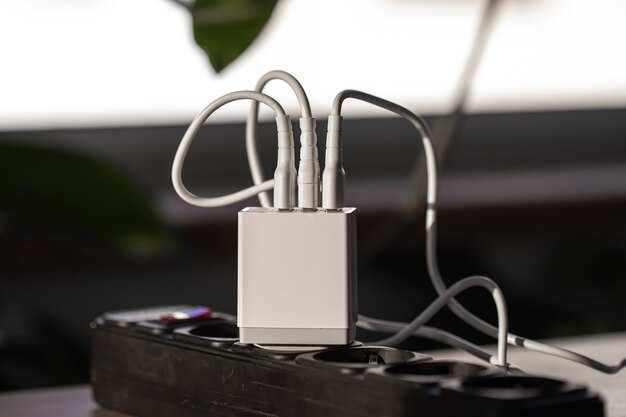
Определите мощность, которую должен выдерживать сетевой фильтр. Убедитесь, что его номинальная мощность превышает общее значение потребляемой энергии всех подключенных устройств.
Обратите внимание на количество розеток. Убедитесь, что фильтр имеет достаточное количество выходов для ваших нужд, с учетом возможных будущих подключений.
Ищите фильтры с защитой от скачков напряжения. Эта функция обеспечит надежную защиту вашей техники от повреждений в случае резких перепадов напряжения.
Проверьте наличие индикатора работы фильтра. Этот элемент станет полезным для контроля за состоянием устройства и обеспечит вовремя сигнал о его неисправности.
Отдайте предпочтение моделям с дополнительными функциями, такими как встроенные USB-порты для зарядки. Это обеспечит удобство использования ваших гаджетов без необходимости в отдельных зарядных устройствах.
Изучите отзывы пользователей и рейтинг производителя. Это поможет вам получить представление о надежности и долговечности устройства на основании опыта других пользователей.
Обратите внимание на длину кабеля. Убедитесь, что она позволяет удобно разместить фильтр в нужном месте, не создавая лишних неудобств с провода.
Типы сетевых фильтров: какие бывают и чем отличаются
Сетевые фильтры обладают различными характеристиками и предназначениями. Основные типы включают базовые сетевые фильтры, фильтры с защитой от перенапряжений, фильтры с функцией стабилизатора напряжения и модели с умными функциями.
Базовые сетевые фильтры защищают от перепадов напряжения и могут иметь несколько розеток для подключения устройств. Эти устройства обычно подходят для защиты компьютеров и бытовой техники от коротких замыканий и перегрузок.
Фильтры с защитой от перенапряжений дополнительно оснащены защитными механизмами, поглощая кратковременные скачки напряжения. Они могут эффективно защищать чувствительное оборудование, такое как мониторы и модемы.
Фильтры с функцией стабилизатора напряжения активнее контролируют уровень напряжения, обеспечивая постоянное значение выходного тока. Эти устройства полезны в регионах с частыми колебаниями электричества.
Современные умные фильтры способны интегрироваться с системами умного дома. Они предоставляют возможность дистанционного управления и мониторинга состояния подключенных устройств через мобильные приложения.
При выборе сетевого фильтра учитывайте свои потребности: количество подключаемых устройств, частоту перепадов напряжения и требования к дополнительным функциям. Это поможет выбрать наиболее подходящее устройство для защиты вашей техники.
На что обратить внимание при покупке: мощность и количество розеток
При выборе сетевого фильтра оцените его мощность и число розеток. Мощность фильтра должна соответствовать суммарной потребляемой мощности подключаемых устройств. Умножьте мощность каждого устройства, обозначенную в ваттах, на их количество. Это поможет избежать перегрузок и гарантирует надежную работу фильтра.
Конкретный пример: если вы планируете подключить компьютер (300 Вт), монитор (100 Вт) и принтер (50 Вт), общая мощность составит 450 Вт. Выбирайте сетевой фильтр с запасом в 20-30% над этой цифрой, то есть не менее 600 Вт.
Количество розеток также имеет значение. Выбирайте фильтр с достаточным количеством розеток для ваших нужд. Учтите, что для каждого устройства нужна отдельная розетка, включая зарядные устройства и дополнительные аксессуары. Если у вас много гаджетов, подумайте о модели с 8-12 выходами.
Попробуйте предусмотреть будущее: если планируете докупать устройства, выбирайте фильтр с парой дополнительных розеток. Это упростит подключение без использования тройников или переходников, что часто приводит к перегрузке.
Функции защиты: что важно знать о защите от перенапряжений
Системы фильтрации помех очищают электрический сигнал от шумов и помех. Это важно для стабильной работы чувствительных компонентов, таких как процессор и материнская плата. Выбирайте фильтры с несколькими уровнями защиты: как минимальными уровнями, так и более продвинутыми, чтобы обеспечить дополнительную безопасность.
Время реакции устройства – один из ключевых факторов. Убедитесь, что время срабатывания устройства защиты быстрое; многие качественные модели имеют время менее 1 наносекунды. Это помогает предотвратить повреждение оборудования в момент скачка напряжения.
Индикаторы состояния на корпусе сетевого фильтра предоставляют информацию о работе устройства. Светодиоды, показывающие, если фильтр функционирует, или если защита отключена, могут предотвратить повреждение в результате неожиданного скачка.
Гарантия и уровень защиты также играют важную роль. На множество устройств предлагается гарантия на оборудование, подключенное к фильтру. Оцените уровень защиты, выражаемый в джоулях. Чем выше это число, тем больше энергии устройство может поглотить, защищая ваше оборудование от повреждений.
Обратите внимание на возможность подключения дополнительных устройств. Модели с USB-портами идеально подходят для зарядки гаджетов, сохраняя основной выход для компьютера. Выбор устройства с защитой от перенапряжений и правильно подобранный сетевой фильтр обеспечит надежную и безопасную работу вашего компьютера, минимизируя риски, связанные с электрическими аномалиями.
Особенности фильтров с ИК-защитой: стоит ли инвестировать?
Инвестировать в сетевой фильтр с ИК-защитой определенно стоит. Эти устройства обеспечивают дополнительный уровень защиты от скачков напряжения, благодаря специализированным датчикам, которые реагируют на изменения температуры и электрического тока.
Фильтры с ИК-защитой способны отслеживать и предупреждать о потенциальных угрозах, позволяя предотвратить повреждение техники. Они имеют встроенные системы автоматического отключения, что обеспечивает безопасность в случае перегрева. Эта функция особенно важна для компьютеров и других дорогих устройств, подверженных риску выхода из строя.
Долговечность таких фильтров часто выше стандартных моделей. Многие устройства обладают сертификатами качества и прошли тестирование на соответствие международным стандартам. Это означает, что при правильном использовании они служат долгие годы без необходимости замены.
Другим преимуществом является наличие дополнительных функций, таких как USB-разъемы для зарядки мобильных устройств или кнопки для быстрого отключения питания. Это делает работу с оборудованием более удобной и безопасной.
Цены на фильтры с ИК-защитой различаются, но инвестиции оправданы, если учитывать их функциональность и надежность. В долгосрочной перспективе такая покупка может сэкономить средства на ремонте или замене оборудования, обеспечивая меньшие риски и большую безопасность. Выбор качественного фильтра – важный шаг на пути к сохранению ваших устройств в рабочем состоянии.
Установка и эксплуатация: рекомендации по использованию
Разместите сетевой фильтр в доступном и хорошо проветриваемом месте, вдали от источников тепла и влаги. Это продлит срок службы устройства и обеспечит надежность его работы.
Перед подключением убедитесь, что значение входного напряжения фильтра соответствует параметрам вашей сети. Используйте фильтр только с исправными и сертифицированными устройствами, чтобы избежать перегрузки.
Регулярно проверяйте состояние кабеля и разъемов фильтра. Если заметили износ или повреждения, замените фильтр. Не перегружайте устройство, подключая слишком много электроники одновременно.
При использовании фильтра убедитесь, что он установлен на ровной поверхности и не подвергается механическим воздействиям. Это поможет избежать случайного отключения или повреждений.
Обратите внимание на индикатор работы фильтра. Если он загорелся красным, это означает, что фильтр вышел из строя. В таком случае следует незамедлительно заменить его на новый.
Чистите устройство от пыли регулярно, это предотвратит перегрев и обеспечит надежную работу. Пользуйтесь мягкой тряпкой, не используйте абразивные материалы.
При возникновении проблем с электропитанием, такими как частые отключения или скачки напряжения, проверьте, исправен ли фильтр. При необходимости следует обратиться за помощью к специалисту.
Правила установки: где разместить сетевой фильтр для максимальной безопасности
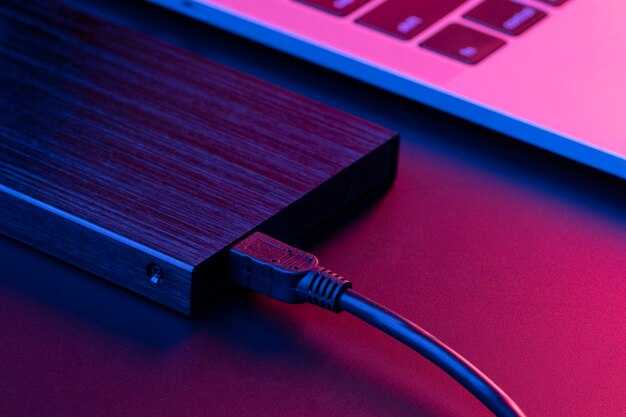
Разместите сетевой фильтр в непосредственной близости от источника питания, чтобы минимизировать длину кабелей. Это сократит потери в проводах и обеспечит более надежное соединение.
Избегайте установки фильтра на полу. Повышенная влажность и возможные перепады температуры могут привести к повреждению устройства. Идеальная высота — уровень стены или чуть выше.
Убедитесь, что фильтр не закрыт другими предметами. Это предотвратит перегрев. Оставьте достаточное пространство вокруг устройства для циркуляции воздуха.
Установите фильтр на прочную поверхность. Устойчивый стол или полка с минимальным вибрационным воздействием обеспечит надежность работы вашего оборудования.
Не используйте фильтр для подключения высокомощных приборов, таких как обогреватели или холодильники. Это может привести к перегрузке и повреждению сетевого устройства.
Если сеть перегружена, установите многопозиционный фильтр. Это обеспечит стабильное распределение электроэнергии и защитит вашу технику.
Регулярно проверяйте индикаторы работы фильтра. Если они не горят или продолжают мигать, возможно, есть проблемы с защитой от перепадов напряжения.
| Рекомендация | Описание |
|---|---|
| Расположение | Близко к источнику питания, не на полу |
| Воздушный поток | Не закрывайте другими предметами |
| Поверхность | Устойчивый и прочный стол или полка |
| Подключение приборов | Избегайте высокомощных устройств |
| Мониторинг | Регулярная проверка индикаторов работы |
Как избежать перегрева: советы по эксплуатации
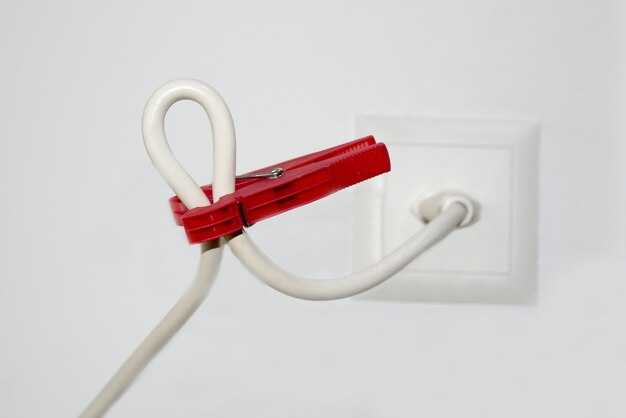
Регулярно очищайте компьютер от пыли. Это предотвратит засорение вентиляторов и радиаторов, что улучшит воздухообмен и охлаждение. ИспользуйтеCompressed Air или специализированные наборы для чистки.
Следите за температурным режимом. Используйте программное обеспечение для мониторинга температуры процессора и видеокарты. Оптимальная температура для большинства компонентов не должна превышать 70°C.
Обеспечьте хорошее место для установки компьютера. Убедитесь, что корпус открыт с обеих сторон, чтобы избежать пробок с потоками воздуха. Убедитесь, что устройства находятся на ровной, прочной поверхности, вдали от обогревателей и прямых солнечных лучей.
Настройте параметры работы вентиляторов в BIOS или с помощью программ. Увеличение скорости вентиляторов при высоких температурах снизит риск перегрева.
Обновите драйверы видеокарты и BIOS. Производители периодически выпускают обновления, улучшающие управление температурой и производительностью.
- Производите профилактическое обслуживание раз в 3-6 месяцев.
- Не перегружайте систему, запускайте ресурсоемкие приложения по очереди.
- Используйте качественную термопасту при замене или установке процессора.
- Рассмотрите возможность установки дополнительного охлаждения (например, вентиляторов или жидкостной системы).
Обратите внимание на размещение кабелей внутри корпуса. Убедитесь, что они не блокируют потоки воздуха. Эстетика важна, но в первую очередь заботьтесь о функциональности.
Следуя этим рекомендациям, вы значительно уменьшите риск перегрева и продлите срок службы вашего компьютера.
Регулярное обслуживание оборудования: что нужно делать для продления срока службы
Проверяйте состояние сетевого фильтра каждые три месяца. Обращайте внимание на признаки износа, такие как поврежденные провода или нестабильные индикаторы питания. При необходимости заменяйте фильтр, чтобы избежать перегрузки оборудования.
Чистите компьютер от пыли каждые полгода. Используйте сжатый воздух для удаления накопившейся пыли из вентиляторов и радиаторов. Это способствует лучшей вентиляции и предотвращает перегрев.
Следите за качеством электроснабжения. Используйте стабилизаторы и источники бесперебойного питания, чтобы защитить оборудование от скачков напряжения. Это минимизирует риск повреждения компонентов.
Обновляйте программное обеспечение регулярно. Установка обновлений системы и драйверов обеспечивает защиту от уязвимостей и повышает производительность. Включите автоматическое обновление, чтобы не пропустить важные патчи.
Создавайте резервные копии данных. Настройте автоматическое бэкапирование, чтобы защитить важную информацию от потери. Используйте внешние накопители или облачные сервисы для хранения резервных копий.
Контролируйте уровень нагрузки на оборудование. Не перегружайте компьютер тяжелыми приложениями одновременно. Это поможет избежать зависаний и продлит срок службы компонентов.
Проверяйте соединения и интерфейсы. Регулярно осматривайте кабели и порты на наличие повреждений. Убедитесь, что все соединения надежны для предотвращения проблем с передачей данных.
Следите за температурой оборудования. Используйте программы мониторинга, чтобы отслеживать температуру процессора и видеокарты. При перегреве увеличьте вентиляцию или замените термопасту на процессоре.
Устранение распространенных проблем: как действовать при аварийных ситуациях
Первое, что следует сделать при неожиданном отключении питания – проверить состояние сетевого фильтра. Убедитесь, что индикатор питания горит. Если он не светится, возможно, фильтр вышел из строя.
Если фильтр работает, но устройство всё равно не включается, проверьте подключенные к нему устройства. Отключите все устройства и включайте их по очереди, чтобы выявить, возможно ли повреждение какого-либо из них.
В случае скачка напряжения или его резкого падения дождитесь, когда уровень стабилизируется. Используйте вольтметр для проверки напряжения в сети. Если оно аномальное, не включайте оборудование, пока проблема не будет устранена.
Если возникли проблемы с подключенными устройствами, проверьте их на наличие внешних повреждений. Замените поврежденные кабели и разъемы. Важно использовать только сертифицированные аксессуары для вашего оборудования.
Регулярно очищайте сетевой фильтр от пыли и мусора. Загрязнение может привести к перегреву и снижению эффективности работы защиты.
В случае сгоревшего предохранителя в фильтре, замените его на аналогичный, следуя указаниям производителя. Не используйте фильтр без предохранителя.
Если вы все же столкнулись с повреждением оборудования, проверьте гарантию. Многие производители предоставляют покрытие на случай выхода устройства из строя, связанного с наводнением или перенапряжением.
Не забывайте о профилактике. Регулярно проверяйте состояние сетевого фильтра и его работоспособность, чтобы предотвратить потенциальные проблемы в будущем.